

O Windows 7 possibilita uma quantidade relativamente maior de personalizações e controles sobre cada um dos aplicativos abertos no Sistema.
Continuando com as várias dicas que você tem conferido aqui no Baixaki, hoje vamos mostrar como é possível controlar os sons do Windows 7 de várias maneiras diferentes: modificando a qualidade, selecionando o volume de cada aplicativo e trocando os efeitos do Sistema.
Controlando o som de aplicativos individualmente
A maioria das pessoas que utilizam o Vista e o Windows 7 não sabe, mas há uma função de volumes que permite que você controle o som de cada um dos programas abertos de maneira individual. Ou seja, você pode ouvir música enquanto joga algo, sem se preocupar em afetar um dos dois. Assim, é possível deixar baixos os sons do jogo enquanto a música é tocada em alto volume, por exemplo.
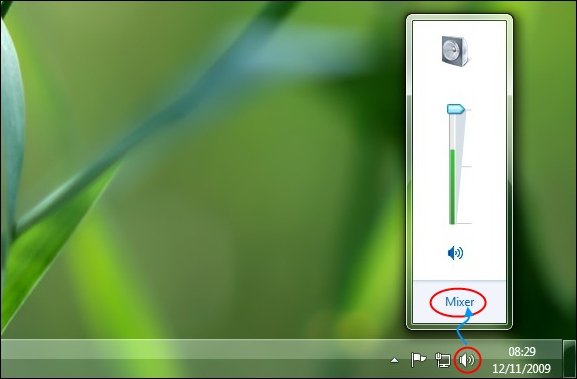
Para começar, clique no ícone de Volume localizado na Barra do Sistema, logo ao lado do relógio. Assim, você abre o Controlador de Volume. Nele, você pode ajustar o volume geral do SO. Para abrir o Mixador de Volume, clique em Mixer, como mostrado abaixo:
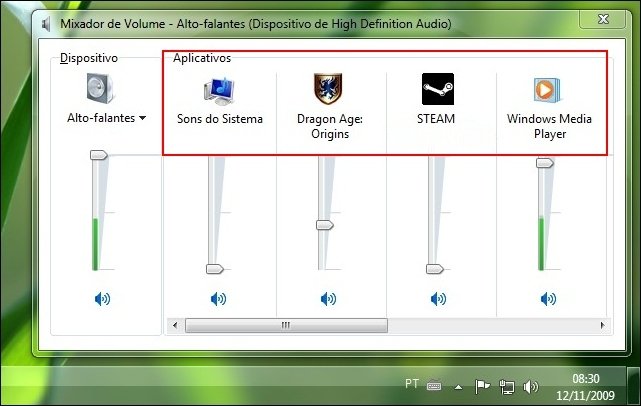
Quando abrir o Mixador de Volume, é possível ver que cada um dos aplicativos abertos são listados com volumes individuais. Sendo assim, você controla o volume que cada um deles deve ter apenas arrastando a barra para cima ou para baixo.
Configurando o seu som
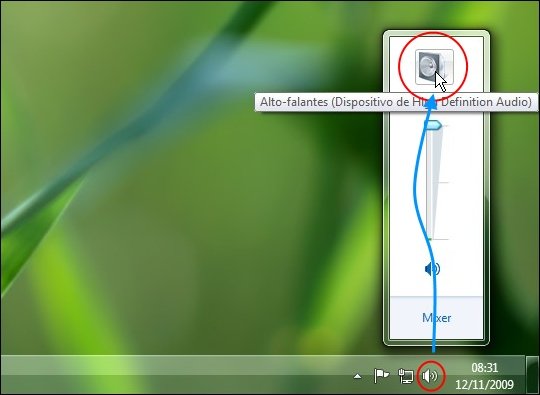
No Windows 7 também é possível regular níveis de volume, intensidade e equalização, para garantir que o som saia da melhor maneira possível. Para isso, clique no Volume e, depois, no ícone de alto-falantes.
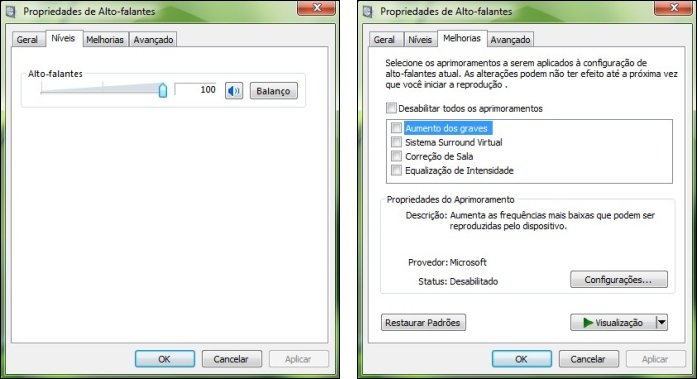
As configurações são todas divididas em abas: em "Geral" você confere propriedades do driver; na aba "Níveis", você controla o volume real (que é o máximo que o Sistema aguenta) e define o balanço; em "Melhorias" configure aprimoramentos, como melhorar níveis de graves, deixar com surround e equalizar a intensidade; e em "Avançado" você muda a prioridade de som, de baixa para alta qualidade.
Modificando os Sons do Sistema
Se você não gosta dos efeitos sonoros que vêm como padrão no Windows (aqueles quando ele inicializa, por exemplo), é possível mudá-los em poucos passos. Primeiro, clique no ícone de volume e em Mixer.
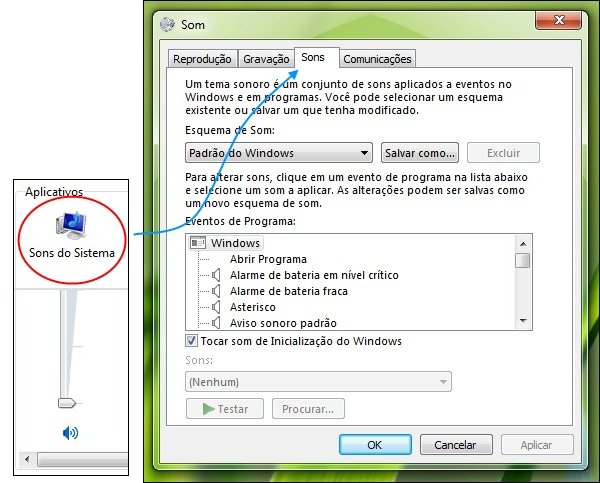
No Mixador de Volume você pode ver, dentre todos os aplicativos, um que se chama "Sons do Sistema". Clique no ícone para abrir uma nova janela.
Na janela aberta — "Som" — é possível trocar cada um dos sons do Windows através da lista "Eventos de Programa". Você pode selecionar cada um e clicar em "Testar", ou mudar o som em Procurar — depois, basta escolher qualquer arquivo de áudio.
E a dica termina aqui. Esperamos que você tenha gostado e que continue de olho para as próximas para extrair o máximo do novo Windows 7. Até a próxima.


Categorias








