


)
)
Está cansado da mesma aparência do Windows 10? O sistema operacional disponibiliza diversas formas de personalização, mas ainda não há nada oficial quando o assunto é a fonte.
Porém, existe uma forma de fazer a alteração da fonte do seu Windows 10 que pode até parecer complicada, mas que na verdade é bem simples.
Nossos vídeos em destaque
Confira no tutorial abaixo!
-
Abra o Painel de Controle;
Em “Aparência e Personalização”, clique em “Fontes”;


-
Agora, escolha a fonte para a qual deseja alterar e anote;

-
Abra o Bloco de Notas e cole o código abaixo, inserindo após "Segoe UI" o nome da fonte que você escolheu, lá no final;
Windows Registry Editor Version 5.00
[HKEY_LOCAL_MACHINE\SOFTWARE\Microsoft\Windows NT\CurrentVersion\Fonts]
"Segoe UI (TrueType)"=""
"Segoe UI Bold (TrueType)"=""
"Segoe UI Bold Italic (TrueType)"=""
"Segoe UI Italic (TrueType)"=""
"Segoe UI Light (TrueType)"=""
"Segoe UI Semibold (TrueType)"=""
"Segoe UI Symbol (TrueType)"=""
[HKEY_LOCAL_MACHINE\SOFTWARE\Microsoft\Windows NT\CurrentVersion\FontSubstitutes]
"Segoe UI"="NOMEDAFONTE"

-
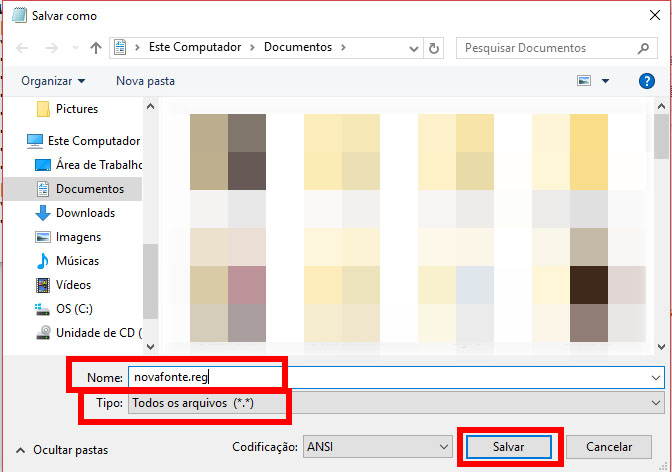
Em “Arquivo” > “Salvar como”, salve o documento com a extensão .reg;
-
Vá até a pasta em que o arquivo foi salvo e clique duas vezes para abrir;
Aceite a modificação no seu computador;

Agora, basta reiniciar o computador para que a fonte seja aplicada.
)
)
)
)
)
)
)
)
)
)
)
)
)
)
)
)
)
)
)

