


Há centenas de protetores de telas de ótima qualidade espalhados pela internet, mas quem nunca quis colocar aquele vídeo preferido para rolar enquanto não utiliza o computador? Neste tutorial você aprende o passo a passo para fazer isso! É só seguir as dicas com bastante atenção e desfrutar de seu protetor mais que personalizado no final.
Nossos vídeos em destaque
Pré-requisitos
Para colocar qualquer vídeo de sua preferência como protetor de tela, você precisa dos seguintes aplicativos instalados no computador:
- Software para baixar vídeos (utilizamos o aTube no guia);
- Free Video To Flash Converter ou FormatFactory (aplicativos que convertem os vídeos para o formato SWF);
- InstantStorm (aplicativo que transforma os vídeos em screensavers).
Faça você mesmo
A primeira dica do guia é referente à instalação do aTube Catcher. No final desse processo é sugerido que você adicione a Barra de ferramentas Ask.com juntamente com o programa. É recomendado não inserir o aplicativo, como indicado na figura abaixo:
)
Outra dica muito importante na primeira utilização do programa é mudar o idioma para o português, o que é feito de um modo bastante simples. Isso torna a identificação das funções do aplicativo ainda mais intuitiva.
)
Download do YouTube
Caso você queira baixar um vídeo do YouTube para utilizar como screensaver, siga as seguintes indicações:
- Vá até a página em que o vídeo é exibido e copie o link dele;
)
)
Ao seguir corretamente todos esses passos você acaba de baixar o arquivo que será utilizado com o InstantStorm, que transformará o vídeo em um protetor de tela. Antes de avançarmos para o próximo programa, veja como converter os vídeos para o formato SWF.
Converta os vídeos
Se você já tem algum vídeo baixado no computador em formatos diferentes do SWF, é necessário utilizar uma ferramenta de conversão antes de continuar com o processo. Uma indicação é o Free Video To Flash Converter.
Durante sua instalação o aplicativo oferece uma Barra de ferramentas para ser inserida juntamente ao programa principal. Como fizemos com o aTube Catcher, aqui também é necessário desmarcar as caixas de seleção, a exemplo da imagem abaixo:
)
Para realizar as conversões e deixar os arquivos no formato SWF, siga as indicações:
- Abra o aplicativo e clique em “Procurar” para localizar seu vídeo;
- A função “Cortar” permite utilizar apenas alguma parte específica do vídeo;
- Em “Pasta de saída” você define o local em que o novo arquivo será salvo;
- Na opção “Formatos” selecione a opção SWF;
- Clique em “Converter” e aguarde o processo.
)
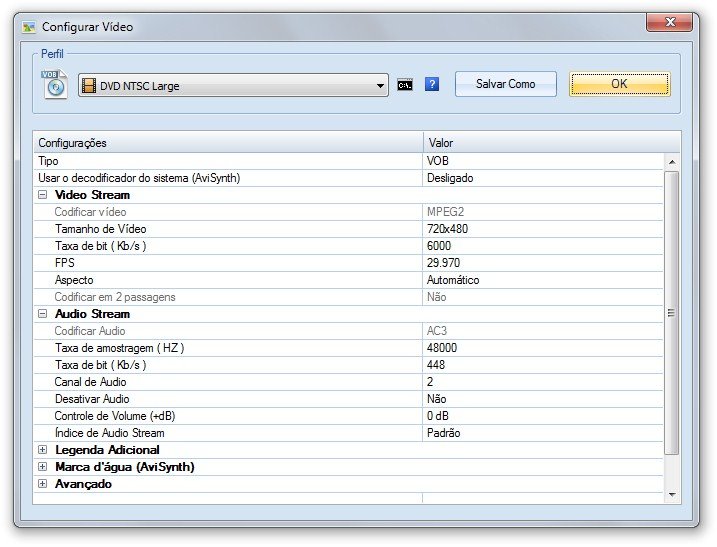
Outra indicação é o FormatFactory. Arraste o arquivo de vídeo até a janela principal do FormatFactory, escolha o formato SWF e clique em "Configurações". Nesta tela estão configurações de qualidade para vídeo e áudio. Use o botão "+" para expandir as opções de cada área.
Em vídeo, você precisa escolher qual codec utilizar. É importante deixar o tamanho do vídeo como padrão para evitar distorções na imagem. Depois, escolha a taxa de bits, número de quadros por segundo e o aspecto. Para o áudio, é possível escolher formato, taxa de amostragem, taxa de bit, número de canais e volume. Se for o caso, desative o áudio.
Transforme em protetor de tela
Finalmente é hora de utilizar o InstantStorm para transformar os arquivos em screensavers. Ao abrir o programa pela primeira vez, selecione a opção central chamada de “Create a new project with new project wizard”.
)
- Escolha um nome para o screensaver;
- Selecione o arquivo em SWF ao clicar em “Browse”;
)
)
Confira o resultado
Agora é só acessar a opção de proteção de tela no Windows ou simplesmente executar o atalho enviado para a Área de trabalho e conferir a sua criação. Ao seguir atentamente todas as dicas, você será capaz de transformar qualquer vídeo do seu computador em um protetor de tela profissional. Até a próxima!
)
)
)
)
)
)
)
)
)
)
)
)
)
)
)
)
)
)
)

