

No começo da década passada, muitas empresas investiram pesado no Windows XP e poucas apostaram no Vista. Com o Windows 7, muitas resolveram que é a hora de se atualizar, afinal de contas, o novo sistema trouxe muitas melhorias em relação a segurança e rapidez.
O grande problema de uma atualização de sistema operacional, no entanto, é que as pessoas estavam acostumadas com a forma de trabalhar na versão antiga (XP) e agora precisam reaprender a usar o Windows. Para aqueles que estão sempre atrás de novidades, isso não é um grande problema, mas para aqueles que usam esporadicamente o SO ou não estão acostumados com mudanças, entender isso é um pouco mais complicado.
Para algumas empresas, a mudança custa mais do que uma simples atualização do Windows, pois é necessário investir em treinamentos e adaptações dos funcionários com o novo sistema. Além de dinheiro, o processo demanda tempo e paciência.
Uma saída simples e sem custo
Uma das maiores modificações do Windows 7 é o Menu Iniciar, pois é um item que todos usam. Ao invés de adaptar as pessoas a um sistema novo, é possível fazer uma transformação neste para deixá-lo como o XP. Existem alguns programas que fazem essa tarefa de forma simples, como o CSMenu, o Classic Windows Start Menu e o Classic Shell.
 Cada programa possui suas próprias características e recursos que efetuam a transformação de forma eficaz. Porém, usaremos o Classic Shell, pois além do Menu Iniciar, ele permite adicionar os botões clássicos do Windows Explorer, como copiar, colar, etc.
Menu Iniciar
Assim que o Classic Shell for instalado, o Menu Iniciar já ficará com a aparência do Windows XP e não é necessário fazer demais configurações. Clique no botão do Windows para ver o resultado.
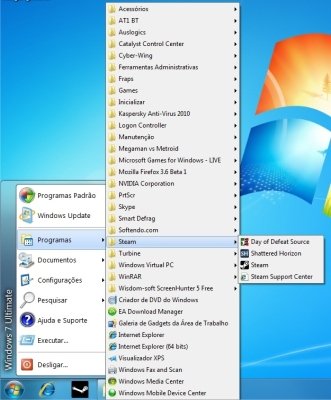
Caso queira adicionar ou remover itens do Menu, clique com o botão direito do mouse sobre o botão do Windows e selecione a opção “Configurações”. Na janela que surgir, também é possível mudar a aparência do Menu.
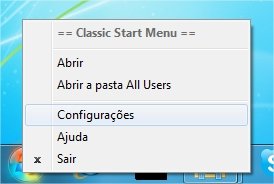
Para voltar a usar o Menu nativo do Windows 7, clique novamente no botão do Windows com o botão direito e selecione a opção “Sair”.
Barra do Explorer
O Windows Explorer é outro item que sofreu uma modificação drástica. Ele não possui mais os botões de atalho para copiar, colar ou excluir arquivos. Além disso, as janelas deixaram de exibir os menus clássicos, os quais possuem opções avançadas muito úteis.
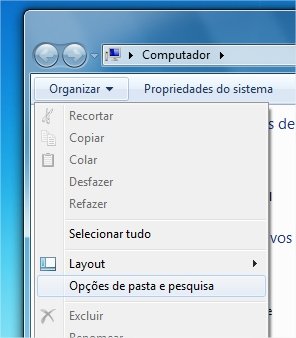
Para ativar os botões de atalho e o menu principal, abra uma janela do Explorer e clique no botão "Organizar", localizado abaixo da barra de endereço. Agora, selecione o item “Opções de pasta e pesquisa”.
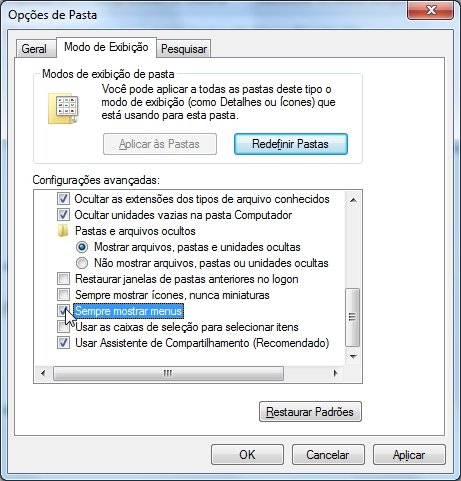
Na janela que surgir, escolha a aba “Modo de exibição” e role a caixa de opções até o fim para selecionar a opção “Sempre mostrar menus”. Clique em OK para que a barra de menus fique visível.
Agora é preciso ativar a barra de atalhos clássica do Explorer. Para isso, clique com o botão direito sobre a barra de menus e selecione a opção “Classic Explorer Bar”.

Nem todos possuem o mesmo domínio sobre o computador e algumas mudanças no sistema fazem muita diferença para quem não possui facilidades com a máquina. O mais recomendado para esses casos é adequar o sistema para que o usuário se sinta bem. E aí, você já se acostumou com os novos menus do Windows 7?









![Imagem de: Home office: 102 vagas para trabalho remoto internacional [24/04]](https://tm.ibxk.com.br/2024/04/24/24152840094210.jpg?ims=288x165)


