

Algumas teias de aranha, um quarto abandonado, cortinas antigas balançando ao vento, alguns vidros quebrados... Um ótimo lugar para criar um fantasma, não é? O Halloween vem chegando e com ele as fantasias e histórias de terror ficam cada vez mais próximas do imaginário de quem já arruma suas sacolas para arrecadar doces no dia 31 de outubro. Com tantos filmes e lendas a respeito desta data, é impossível não contar um pouquinho deste dia que é considerado como “O Dia de Todos os Santos”.
A história do Halloween tem muito a ver com as tradições célticas dos povos que colonizaram os territórios onde hoje encontramos a Irlanda e o Reino Unido. Os povos célticos que viviam por essas regiões tinham como costume, celebrar o final da colheita e com ele o dia em que os espíritos dos mortos teriam uma chance de comunicar-se com os vivos. Esta data, após a chegada das tropas romanas (e cristãs) ganhou um novo significado e um nome. De Samhain (em gaélico, um dos idiomas dos povos célticos), o 31 de outubro passou a ser chamado de All Saints’ Eve (Dia de Todos os Santos) ou All Hallows’ Eve (Dia de Todos os Espíritos).
Apesar de ter perdido o seu significado religioso e sagrado para a maioria da população graças à enorme difusão e comercialização da data, os Halloweens conseguem extrair bastante diversão dos que participam dele. Mesmo que esta não seja a principal data festiva no Brasil, muitos brasileiros aproveitam para tirar a fantasia de vampiro, fantasma ou múmia do armário e fazer a festa. Entretanto, a diversão não precisa ficar só fora da sua vida digital não é? O que você acha de colocar fantasmas nas suas fotografias e pregar algumas peças nos seus amigos?
Tudo o que você precisa fazer é escolher duas imagens e ter o seu GIMP aberto. Preparado para fazer com que os fantasmas apareçam? Então escolha logo as imagens e abra-as no seu GIMP – o tutorial já vai começar!
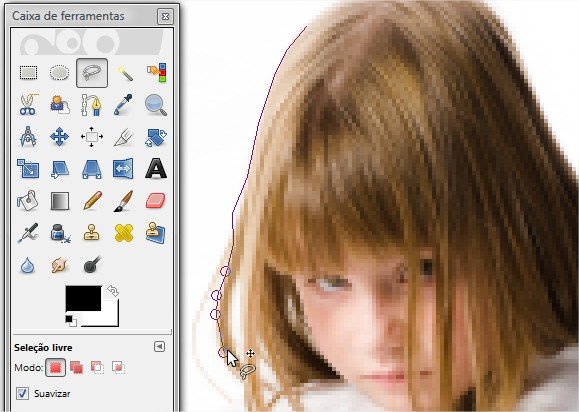
O seu primeiro passo deve ser recortar a imagem da pessoa que você deseja transformar em fantasma. Para este exemplo, usaremos a fotografia de uma garotinha de vestido branco em uma sala abandonada. Graças aos filmes de terror, meninas loiras usando vestido branco já ganharam uma conotação de bastante assombro nas telas grandes e pequenas. Agora que você já tem a foto, use a Ferramenta de Seleção Livre para contornar a garota e retirá-la do fundo original.
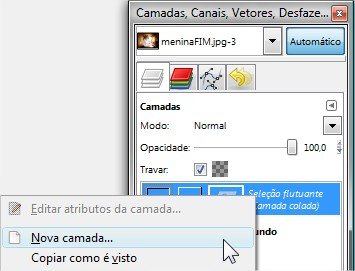
Logo em seguida, copie e cole esta seleção na imagem de fundo que você já havia escolhido anteriormente. Note que logo que você cola esta nova camada na imagem de fundo não é possível fazer qualquer alteração. Para poder modificar esta nova camada, clique com o botão direito sobre a linha correspondente a esta na janela “Camadas” do seu GIMP e selecione a opção “Nova Camada”. Agora a camada está pronta para ser modificada.
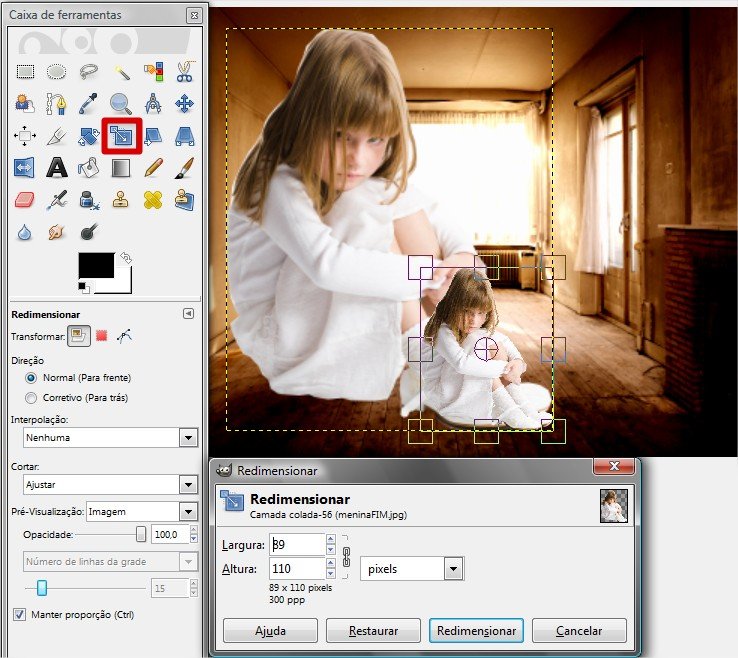
Assim que você conseguir modificar esta camada, é hora de redimensioná-la para que os elementos fiquem proporcionais. Use a Ferramenta de Redimensionar para alterar o tamanho da imagem recém-colada no fundo escolhido. Depois de redimensionar, é hora de duplicar as camadas. Para isso, clique no terceiro ícone da direita para a esquerda no rodapé da janela “Camadas” do GIMP.
Uma vez que a camada já esteja duplicada, é hora de reduzir a opacidade de ambas. Recomenda-se a taxa de 35,5% de opacidade, assim ficará mais fácil identificar a transparência do objeto em cena. Feito isso, selecione a camada inferior e clique com o botão direito para utilizar o recurso “Alfa para seleção”. Isso fará com que o contorno da garotinha seja selecionado novamente. Em seguida, crie uma nova camada. Note que esta nova camada terá um campo de seleção com o contorno da garotinha; selecione a Ferramenta de Preenchimento e use a cor branca para preencher esta área selecionada.
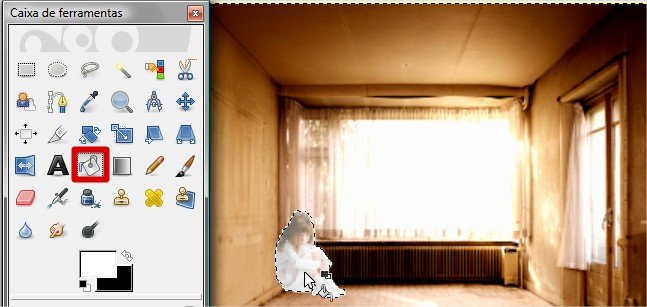
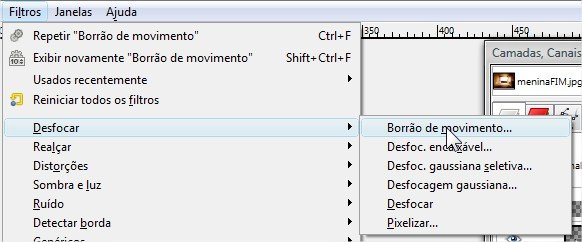
Depois de ter preenchido esta nova camada, clique sobre ela e arraste-a para baixo da segunda camada da garotinha. Chegamos à etapa de aplicação de efeitos. Continue com a camada do preenchimento selecionada. Clique em “Filtros”e desça até “Desfocar”. Selecione a opção “Borrão de movimento” e ajuste as opções de acordo com a sua imagem. Em seguida, repita a operação até a opção “Desfocar” e desta vez selecione “Desfocagem Gaussiana”, para suavizar as bordas.
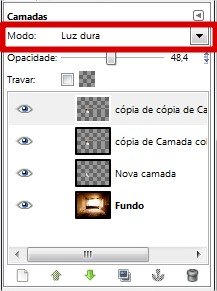
Com a Ferramenta de Movimento, posicione a camada recém-alterada por efeitos de desfocagem para uma área um pouco mais ao lado da imagem original. Isso fará com que a impressão de movimento seja melhor percebida. Agora, selecione a camada que está no topo – a imagem da garotinha. Altere o modo desta camada na janela “Camadas”; utilize o modo “Luz Dura”. Depois, selecione a camada inferior, ainda com a imagem da garotinha. O modo de camada para esta é o “Super-exposição”.
Agora, basta salvar a imagem e enviar para os seus amigos perguntando se eles desconfiam de algo nessa imagem. Deixar a imagem em bastante evidência ou bem oculta fica a seu critério. Neste tutorial deixamos nosso fantasma aparente para que você pudesse enxergá-lo. Porém, se você quiser disfarçá-lo ao máximo, basta reduzir a opacidade da imagem para esconder o seu fantasma!
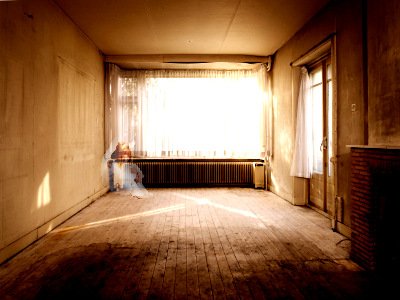

E você? Está preparado para o dia das bruxas? Adicione vários fantasmas e proponha enigmas aos seus amigos espalhando as suas fotos pela internet! Enviaram uma foto dessas para você? Será que este é realmente um fantasma? Aprimore suas técnicas em criação de fantasmas no Baixaki! Conte a sua opinião para a gente no seu comentário!
Fique ligado para mais tutoriais sobrenaturais aqui no Baixaki!
Até a próxima!








![Imagem de: Home office: 93 vagas para trabalho remoto internacional [17/04]](https://tm.ibxk.com.br/2024/04/17/17143616272177.jpg?ims=288x165)


