


)
Você já deve ter usado alguns dos atalhos mais comuns do Google Chrome, seja para abrir uma aba nova (Ctrl+T) ou para navegar entre os sites em exibição (Ctrl+Tab). O que muitos usuários não sabem é que o navegador da Google oferece muito mais recursos do que simplesmente a navegação na internet.
Nossos vídeos em destaque
Desde o seu lançamento, o Google Chrome ganhou melhorias e funcionalidades que o tornaram um dos browsers mais utilizados do momento. O problema é que nem sempre o usuário tem curiosidade ou paciência para descobrir tudo o que o navegador pode oferecer.
Por isso, o Baixaki reuniu algumas funcionalidades realmente úteis disponibilizadas pela Google e que realmente tornam o uso do navegador mais prático e interessante. Confira abaixo as dicas separadas especialmente para você que é vidrado no Google Chrome.
Arrastar e largar (drag and drop)
Um recurso pouco conhecido do Chrome é o drag & drop dos downloads. Todos devem saber que é possível abrir um item baixado pelo navegador com um simples clique sobre a entrada desejada. O que poucos sabem é que o recurso de arrastar e largar itens pode ser utilizado para mover os arquivos para qualquer pasta do computador.
Se você clicar e arrastar qualquer item presente na barra de download para um diretório do computador, o arquivo será copiado para a nova localização. O recurso pode ser utilizado também para enviar documentos direto do navegador para o seu cliente de emails.
)
Pesquisa na barra de endereços
O Chrome traz diversas opções de portais de busca para o usuário e permite que a pesquisa seja feita diretamente na barra de endereços do navegador. O que nem todo mundo sabe é o espaço para digitar a URL pode ser utilizado para fazer pesquisa em qualquer site (mesmo!) da internet.
Acessando a opção “Gerenciar mecanismos de pesquisa...”, presente nas configurações básicas do navegador, o usuário pode adicionar e remover sites de busca na lista do Chrome. Para que o recurso funcione corretamente, é preciso ficar atento ao formato da URL exibida pelo site quando uma pesquisa é feita.
Por exemplo, quando você busca algum programa no Baixaki, o endereço é https://www.baixaki.com.br/busca.asp?q=TERMOPESQUISADO&go=. Dessa forma, para que a busca seja feita sem problemas, ao adicionar o portal na lista de sites é preciso colocar essa URL no campo “URL”, substituindo TERMOPESQUISADO por %s.

Além disso, em “Palavra-chave”, você pode associar uma letra ao site e utilizá-la para indicar que a pesquisa deverá ser realizada naquele portal. Para isso, basta digitar o caractere escolhido e o termo que deseja procurar.
Se você quiser procurar por “segurança” no Tecmundo, por exemplo, pode associar a letra “t” ao site e, na barra de endereços do navegador, digitar “t segurança”. Isso fará com que a página do Tecmundo seja exibida com o resultado da busca na tela.
O legal é que você pode utilizar qualquer combinação de letras e caracteres para criar atalhos, o que resulta em milhares de opções para o usuário.
)
Conversor de unidade e calculadora
Em vez de procurar no Google por um site que permita a conversão de unidades e medidas, você pode utilizar o próprio navegador. Na barra de endereços, basta o usuário digitar termos como “10 meter in centimeters” ou “620 miles in km” para que o resultado seja exibido como se fosse uma sugestão de site.
O navegador também pode ser utilizado como calculadora. Novamente é na barra de URLs que a mágica acontece. O resultado das contas é exibido rapidamente para o usuário, mesmo que as operações sejam mais complexas.
)
Zoom personalizado
O nível de zoom das páginas pode ser controlado individualmente para cada site em exibição. Para configurar essa opção, você pode utilizar os atalhos Ctrl + “+” e Ctrl + “-”. O zoom escolhido será associado apenas à página em questão e será exibido sempre que o site for carregado.
Para alterar o nível de zoom na exibição de todas as páginas que forem visitadas, é preciso acessar as preferências no navegador e clicar em “Configurações avançadas”. Agora é só modificar as opções presentes em “Conteúdo web”.
)
Gerenciador de tarefas
Uma vez que cada aba do Chrome é tratada como um processo a parte, o navegador oferece um gerenciador de tarefas próprio, bem parecido com aquele presente no Windows. Com ele, o usuário pode verificar rapidamente quais abas estão consumindo mais memória e encerrá-las sem que isso afete os demais sites. O recurso pode ser acessado facilmente por meio do atalho Shift+Esc.
)
Múltiplas páginas iniciais
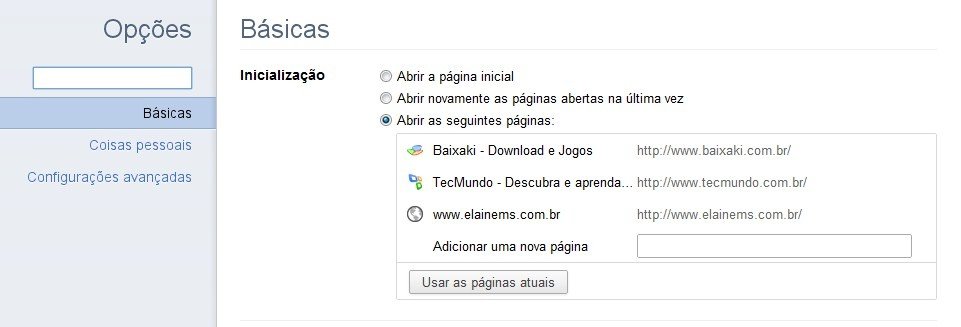
Outra facilidade oferecida pelo Google Chrome é a possibilidade de o usuário configurar várias páginas iniciais. Com isso, sempre que você abrir o navegador, seus sites preferidos serão exibidos rapidamente, um em cada aba.
Para configurar esse item, é só acessar as configurações do browser e, nas opções básicas, marcar o item “Abrir as seguintes páginas”. Agora é só adicionar os sites desejados à caixa de texto exibida na tela. Pronto! Sempre que você abrir o navegador, as páginas serão carregadas automaticamente.
Sites na Barra de tarefas
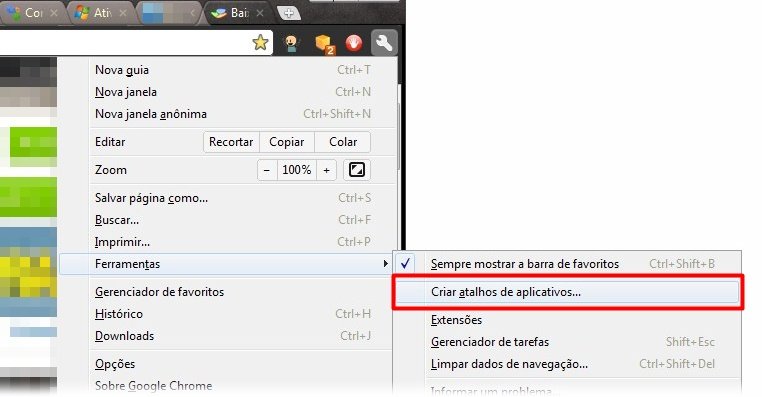
Os atalhos são uma facilidade muito explorada pelos usuários. O que poucos sabem é que o Chrome permite criar ícones na Barra de tarefas do sistema para as páginas mais visitadas. Assim, com apenas um clique, você consegue abrir o site desejado em uma janela separada do navegador.
Para adicionar os atalhos, basta acessar o menu de opções do aplicativo, selecionar o item “Ferramentas” e, por fim, clicar em “Criar atalhos de aplicativos...”. O ícone do site será então adicionado à Barra de ferramentas.
O “About”
Você já deve ter ouvido falar no About:Config do Firefox. Pois saiba que o Chrome também conta com essa e outras funcionalidades do gênero. Confira abaixo algumas opções de About disponíveis no navegador da Google.
- About:network: essa página pode ser utilizada para o tracking de dispositivos de entrada e saída.
- About:cache: exibe a lista de todas as páginas armazenadas em cache.
- About:plugins: lista os plugins instalados no browser.
- About:memory: compara a memória usada pelos navegadores.
- About:internets: exibe um Easter Egg no navegador.
- About:version: mostra a versão do navegador, Webkit e JavaScript engine.
)
)
)
)
)
)
)
)
)
)
)
)
)
)
)
)
)
)
)

