

Quando você grava um vídeo em um DVD ou o transfere para o pendrive para assistir a ele na televisão, é preciso prestar atenção para saber se o formato utilizado está correto. Afinal, cada aparelho possui parcerias com empresas específicas, limitando a gama de formatos reconhecidos na hora de rodar mídias. Caso você tenha um arquivo WMA que deve ser convertido AVI, o Any Video Converter é a ferramenta indicada.
Pré-requisitos
- Any Video Converter baixado.

Faça você mesmo
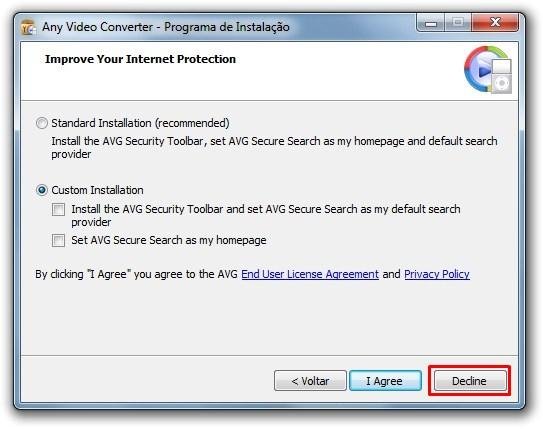
Depois de baixar o programa, você deve instalá-lo. Porém, tome cuidado: durante o processo, a tela “Improve Your Internet Protection” aparece. Nela, selecione a opção “Decline” para evitar a instalação de uma barra de patrocinador em seu navegador.
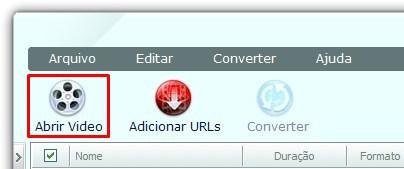
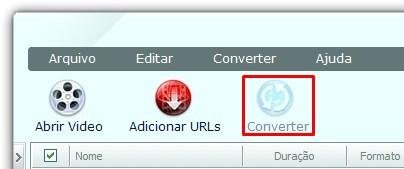
Na janela principal do Any Video Converter, clique em “Abrir Vídeo” para selecionar um arquivo e adicioná-lo à lista de conversão. Para adicionar uma pasta com vários vídeos, use Arquivo > Adicionar um Lote de Arquivos.
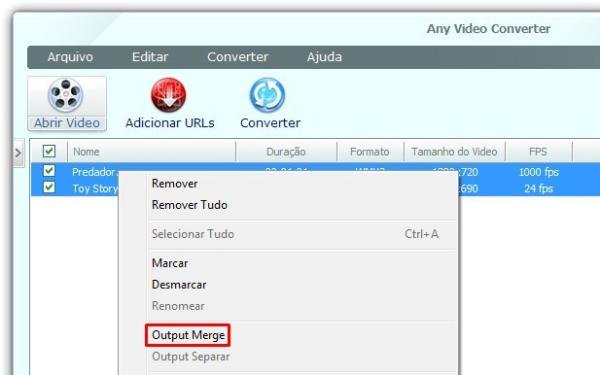
Ao selecionar mais de um vídeo, é possível fundi-los em um só arquivo após a conversão. Para isso, selecione-os e, clicando com o botão direito do mouse, selecione “Output Merge”.
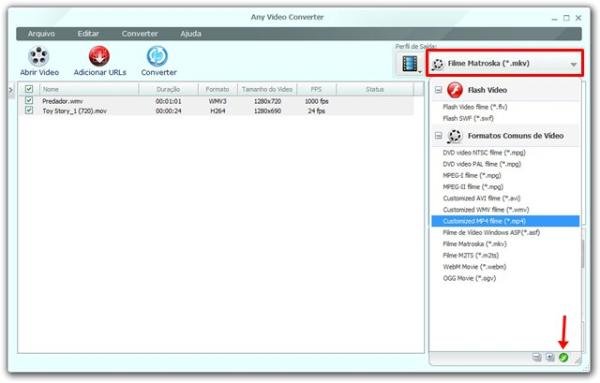
À direita da tela, você encontra a área “Perfis de Saída”, na qual o quadrado com o símbolo da Apple pode ser clicado para alterar o grupo de formatos disponíveis.

A opção ao lado da anterior serve para você escolher a extensão do arquivo convertido. No canto inferior direita da tela, a opção verde serve para remover opções da lista de formatos.
Abaixo de onde você escolhe o formato de saída, é exibida uma pré-visualização do vídeo. Ela apresenta ferramentas para capturar imagens do vídeo, escolher apenas um trecho para converter e inserir efeitos.
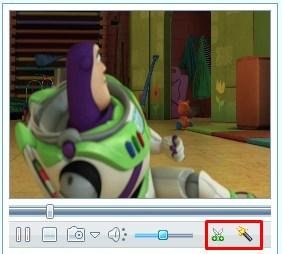
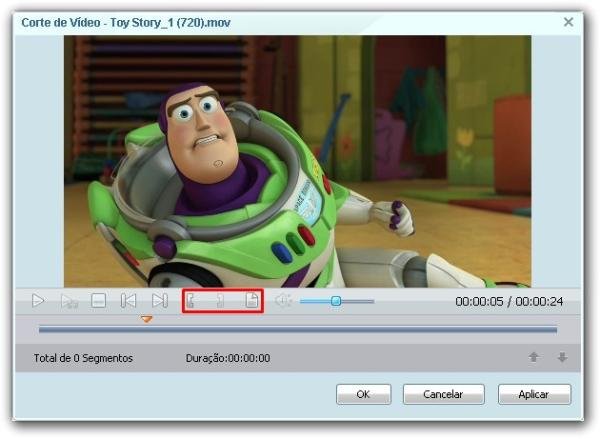
Para marcar um trecho, basta usar as opções que indicam onde ele começa e onde termina.
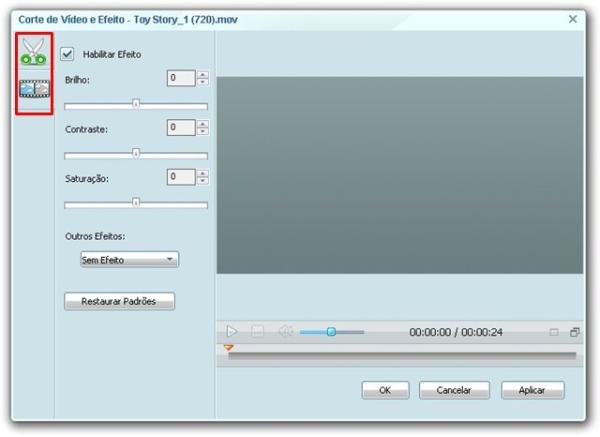
Inserir efeitos é simples, já que você precisa apenas alterar as barras do editor, escolher um efeito pelo nome e conferir o resultado na pré-visualização.
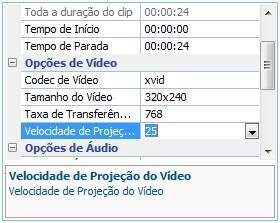
No canto inferior direito do Any Video Converter, existem algumas opções para você alterar. Porém, evite fazê-lo se não tiver certeza a respeito de qual a função de cada item. Nas opções de vídeo e nas de áudio, você consegue mudar elementos como codecs utilizados, resolução da imagem exibida no vídeo, número de canais de áudio utilizados, entre outras coisas.
Selecione “Converter” quando tudo estiver configurado.
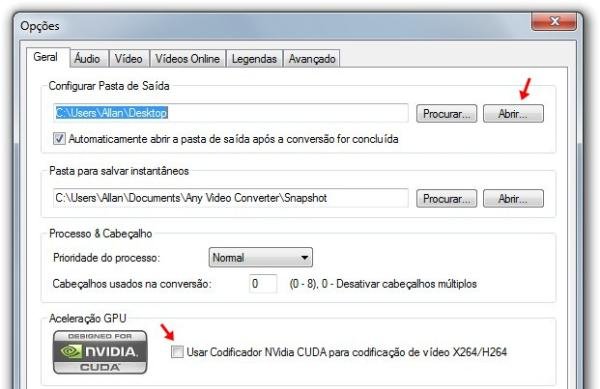
Em Editar > Opções, há várias configurações disponíveis. A guia “Geral” permite a alteração da pasta onde as conversões são salvas e que você ative a aceleração GPU para perder menos tempo mudando vídeos de formato.
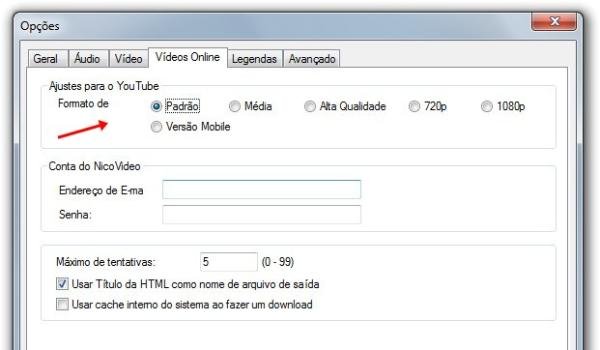
A aba “Vídeos Online” é onde você escolhe a resolução em que vídeos do YouTube devem ser baixados.
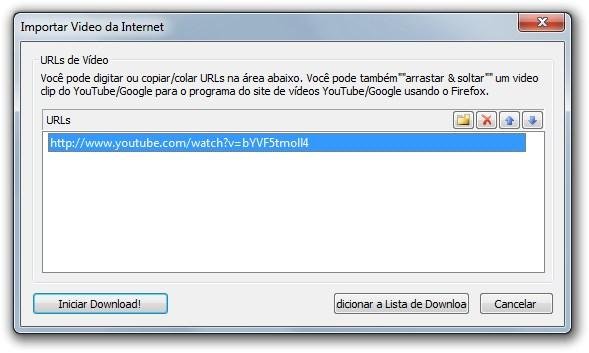
Quando você quiser copiar algo do YouTube, selecione a opção “Adicionar URLs” da janela principal, cole o link do vídeo e selecione “Iniciar Download!”.
Com as dicas acima, você consegue usar as opções básicas do Any Video Converter sem dificuldades. Há configurações avançadas no programa que não foram mencionadas aqui, mas alterá-las requer certo conhecimento sobre vídeos.
Então, o ideal é evitar alterá-las caso você esteja com pressa, modificando-as para testar seus efeitos apenas quando isso não for atrapalhar de alguma maneira. Afinal, se você converteu um vídeo, colocou-o no pendrive e foi na casa de amigos para assistir, não seria nada legal chegar lá e descobrir que uma experiência na hora da conversão tornou o arquivo ilegível.


Categorias








